
Vọc Vạch Playwright
 Phong Do
·
21/02/2025
·
3 phút đọc
Phong Do
·
21/02/2025
·
3 phút đọc
[Playwright tip] Sử dụng công cụ “Copy as Playwright” trong trace viewer
Phong Do
·
21/02/2025
·
3 phút đọc
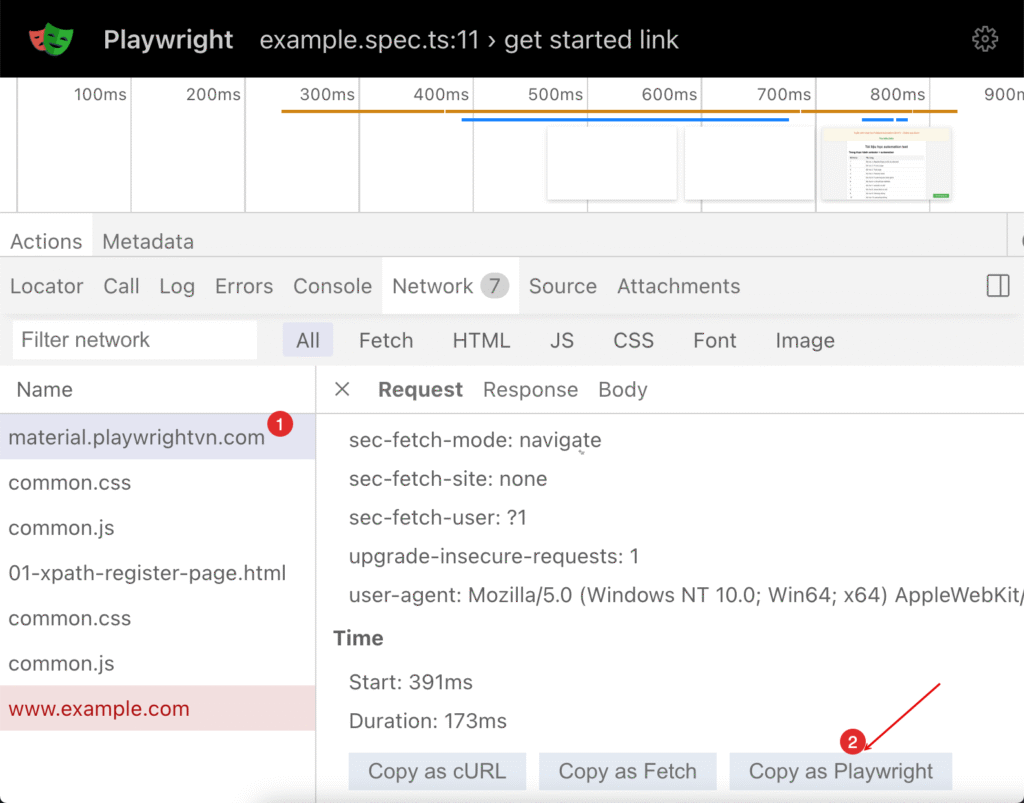
Từ phiên bản 1.50, Playwright đã thêm một công cụ cực kì xịn sò: “Copy as Playwright” trong trace viewer, giúp việc làm các test API trở nên đơn giản và nhanh chóng hơn. Có thể hiểu đơn giản: công cụ này sẽ biến một request bất kì trong trace viewer thành code Playwright trong “một nốt nhạc”.
Trong bài này, hãy cùng Better Bytes Academy tìm hiểu về công cụ này nhé.
Tóm tắt
Dành cho các bạn lười đọc:
- Bật config trace viewer lên (trong file
playwright.config.ts)- report: html
- trace: ‘on’
- Chạy test
- npx playwright test
- View report, chọn một Network request muốn copy
- npx playwright show-report

Chi tiết
Bước 1: Sửa config để bật report html và trace
export default defineConfig({
  ...
  reporter: 'html',
  /* Shared settings for all the projects below. See https://playwright.dev/docs/api/class-testoptions. */
  use: {
    /* Base URL to use in actions like `await page.goto('/')`. */
    // baseURL: 'http://127.0.0.1:3000',

    /* Collect trace when retrying the failed test. See https://playwright.dev/docs/trace-viewer */
    trace: 'on',
  },
....
Giải thích:
- Report html là để playwright capture lại quá trình chạy test, lưu ra dạng file html
- Trace on: để Playwright luôn luôn ghi lại file report này.
- Nếu để giá trị mặc định:
on-first-retrythì sẽ chỉ chạy vào lần retry đầu tiên.
- Nếu để giá trị mặc định:
Bước 2: Chạy test
npx playwright testBước 3: Show report
Gõ lệnh show report tại terminal
npx playwright show-reportSau khi mở report lên, bạn chọn một network request bất kì, click vào “Copy as Playwright”
Lúc này, trong clipboard của bạn sẽ có code như bên dưới:
await page.request.get('https://material.playwrightvn.com/', {
    headers: {
      ':authority': 'material.playwrightvn.com',
      ':method': 'GET',
      ':path': '/',
      ':scheme': 'https',
      accept: 'text/html,application/xhtml+xml,application/xml;q=0.9,image/avif,image/webp,image/apng,*/*;q=0.8,application/signed-exchange;v=b3;q=0.7',
      'accept-encoding': 'gzip, deflate, br, zstd',
      'accept-language': 'en-US',
      priority: 'u=0, i',
      'sec-ch-ua': '"Not(A:Brand";v="99", "HeadlessChrome";v="133", "Chromium";v="133"',
      'sec-ch-ua-mobile': '?0',
      'sec-ch-ua-platform': '"Windows"',
      'sec-fetch-dest': 'document',
      'sec-fetch-mode': 'navigate',
      'sec-fetch-site': 'none',
      'sec-fetch-user': '?1',
      'upgrade-insecure-requests': '1',
      'user-agent': 'Mozilla/5.0 (Windows NT 10.0; Win64; x64) AppleWebKit/537.36 (KHTML, like Gecko) Chrome/133.0.6943.16 Safari/537.36'
    }
  });
Bạn chỉ cần paste vào trong test đang cần gọi đến API request này.
Tham khảo
Lời kết
Cảm ơn bạn, vì đã đọc bài.
Chúc bạn một ngày mới tốt lành và làm việc hiệu quả ^^
![[Playwright tip] Giới thiệu Repo hay: AI Locators](https://hoctest.com/wp-content/uploads/2025/03/pw-ai-locator-768x403.png)